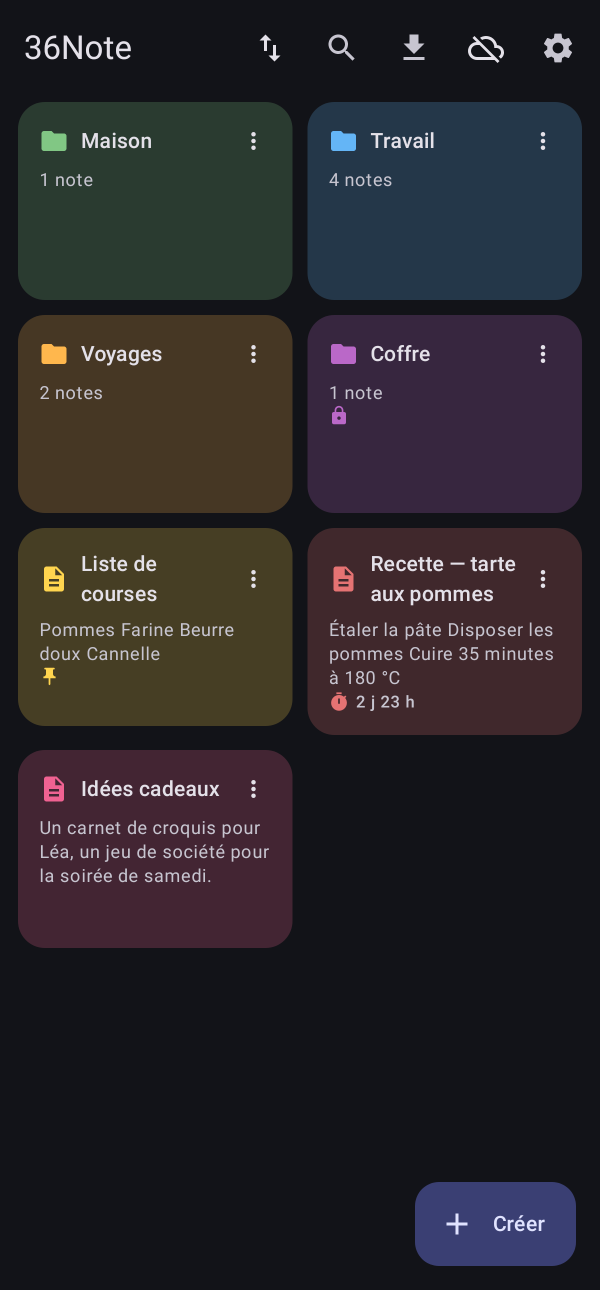
Rangez tout, à votre façon
Dossiers et notes cohabitent à chaque niveau, et chaque carte montre d'un coup d'œil ce qu'elle contient : nombre de notes, cadenas, épingle, temps restant.
Dossiers imbriqués
Autant de niveaux que vous voulez, avec un fil d'Ariane pour remonter. Déplacer une note la rechiffre si besoin.
29 couleurs
Pour chaque dossier, chaque note et chaque morceau de texte — teintes douces, néons, et du blanc pour le thème sombre.
Épingler, trier, réorganiser
Récent, ancien, alphabétique ou ordre manuel au doigt ; les dossiers restent toujours en tête.
Recherche
Dans les titres et le contenu des notes (hors notes protégées, qui restent illisibles tant qu'elles sont verrouillées).
Notes temporaires
Elles s'effacent toutes seules après la durée choisie — heures, jours ou mois — avec un rappel une heure avant si vous le souhaitez.
Widget de bureau
Une note sur l'écran d'accueil, mise à jour en direct et modifiable sans ouvrir l'application.
Un vrai traitement de texte dans votre poche
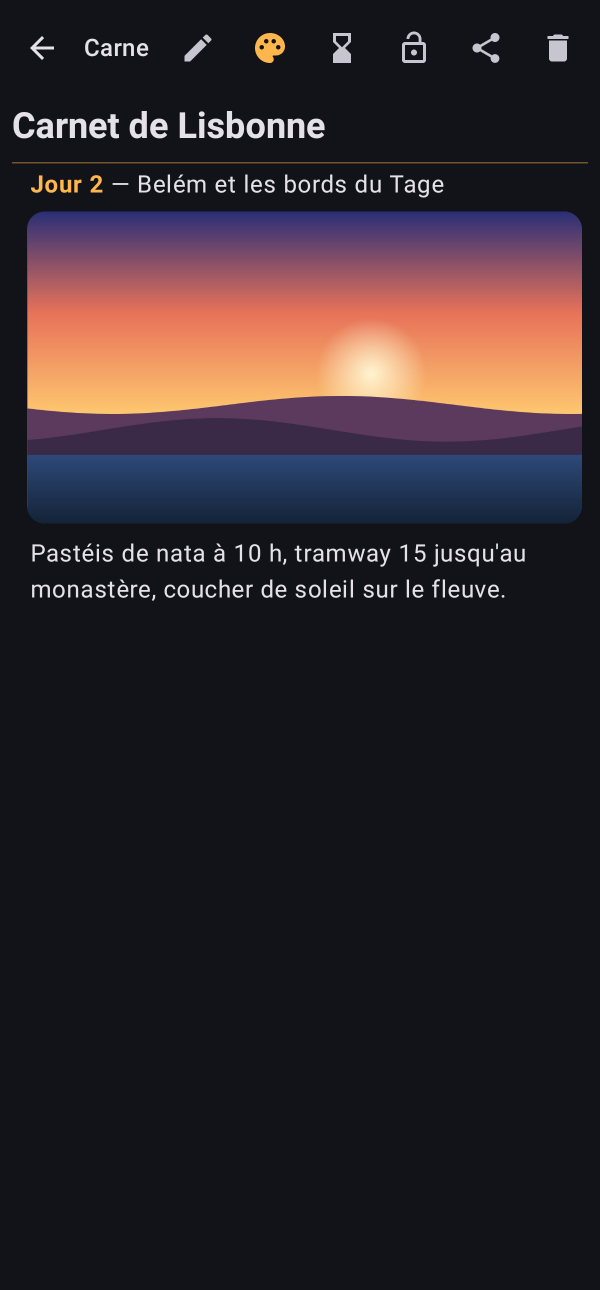
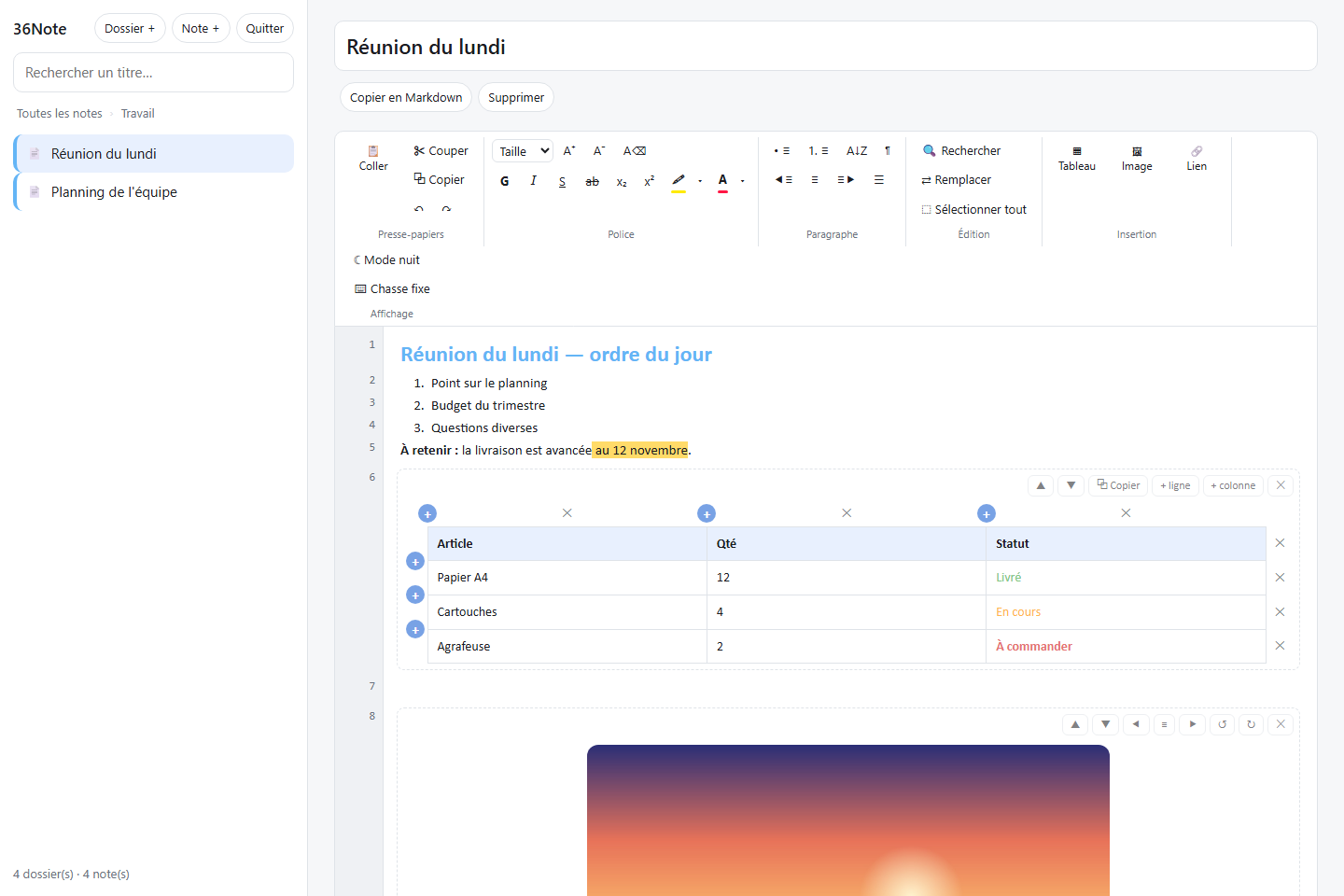
L'éditeur fonctionne comme Word : une page continue et un ruban d'outils. Ce que vous mettez en forme sur le téléphone se retrouve à l'identique sur le PC, et inversement.
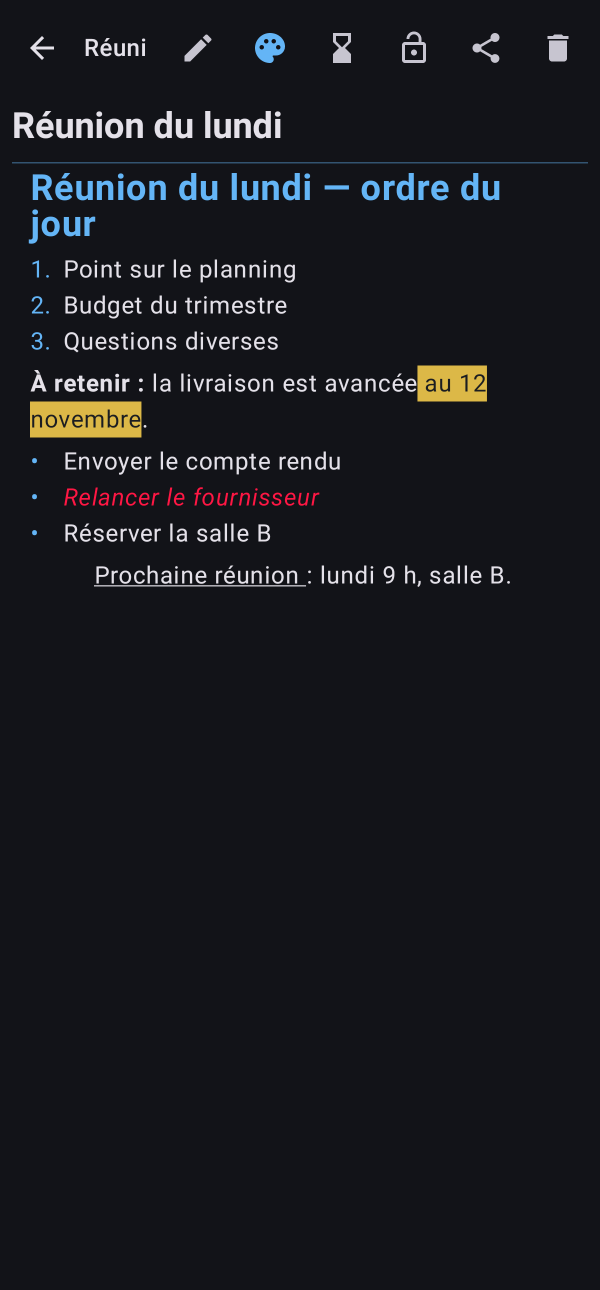
En lecture
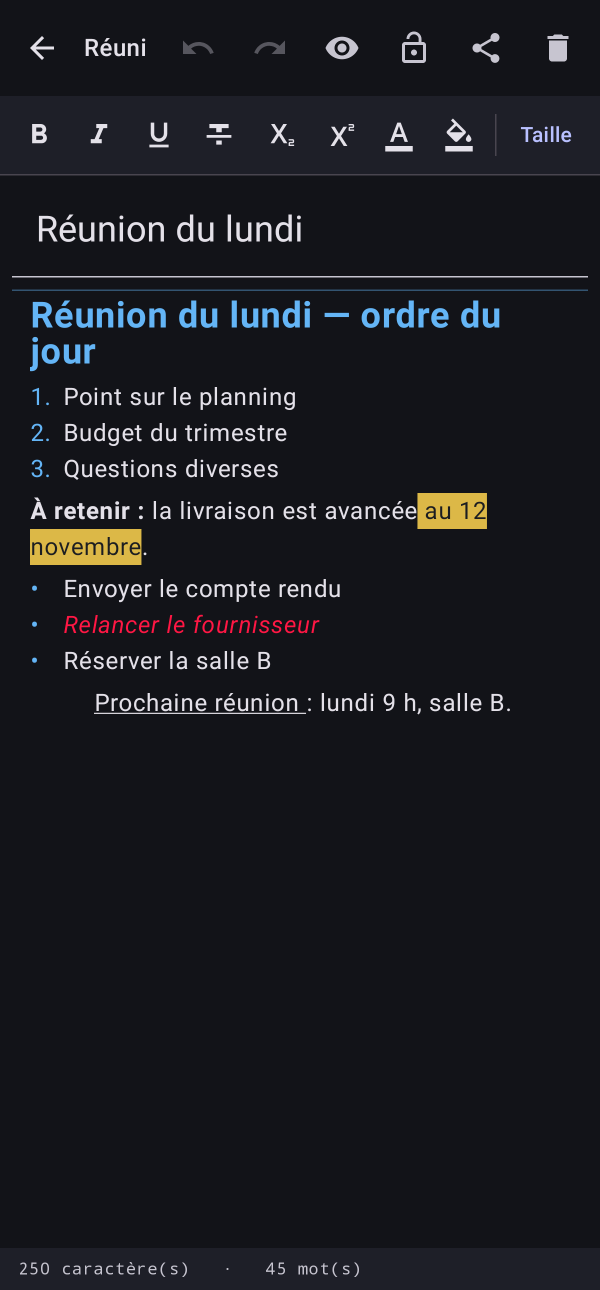
En édition, avec le ruban
Mise en forme
Gras, italique, souligné, barré, exposant, indice, couleur du texte, surligneur et taille en points.
Listes et paragraphes
Listes à puces ou numérotées — la numérotation continue d'une liste à l'autre — et paragraphes alignés à gauche, au centre, à droite ou justifiés.
Liens reconnus
Adresses web, e-mails et numéros de téléphone deviennent cliquables d'eux-mêmes en lecture.
Annuler, rétablir
Un historique par note : les frappes rapprochées forment une seule étape.
Rechercher, remplacer
Dans toute la note, avec tri des lignes et effacement de la mise en forme.
Comme dans Word
Effacer au début d'une ligne la recolle à celle du dessus ; tableaux et images s'insèrent sous la ligne du curseur.
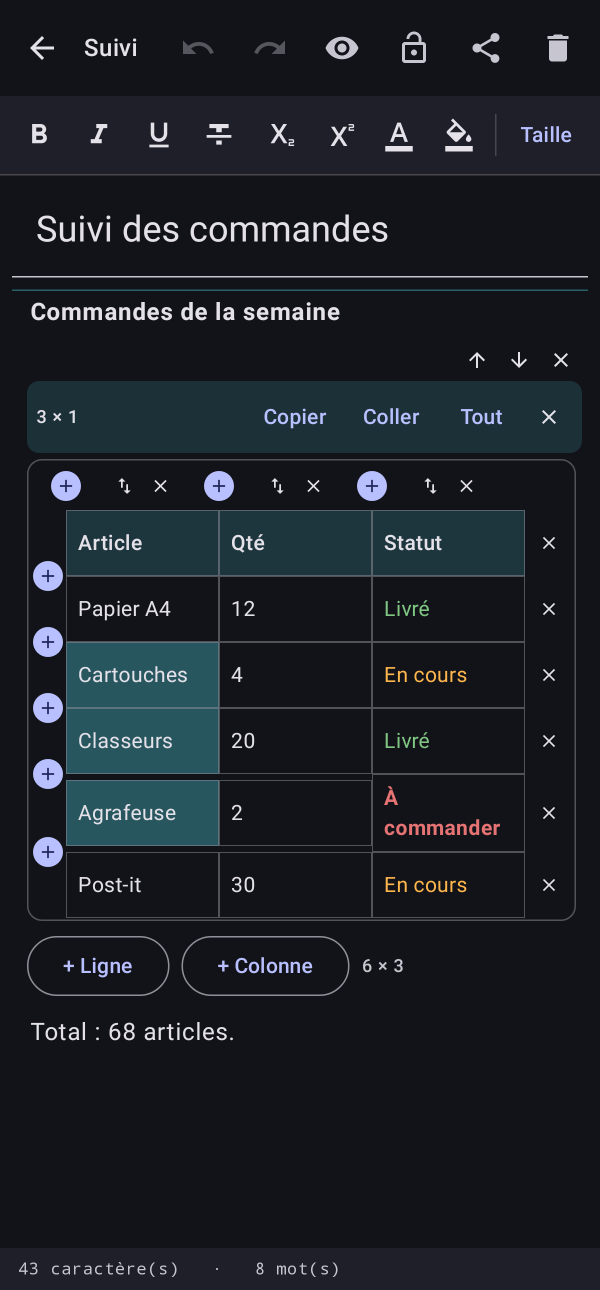
Des tableaux faciles à manier
Toucher une cellule l'ouvre ; un « + » posé sur chaque séparation insère une ligne ou une colonne exactement à cet endroit.
- Trier — un appui sur un titre de colonne : ordre alphabétique à la française ou numérique
- Copier des cellules — deux appuis sur une cellule, glissez le doigt sur les autres, puis Copier ; ou Tout, pour le tableau entier
- Coller ailleurs — dans une autre note (il redevient un tableau), dans Excel ou dans Word, couleurs et gras compris
- Depuis Excel — un tableau copié dans Excel ou sur une page web garde sa forme et ses couleurs
- CSV — importez un
.csv, exportez un tableau ; plusieurs centaines de lignes restent fluides
Des images en pleine qualité
Ajoutez des photos depuis le téléphone ou le PC : elles gardent leur résolution d'origine.
- Aucune perte — le fichier est conservé tel quel (JPEG, PNG, WEBP, GIF), seules les informations cachées d'une photo (position GPS, appareil) en sont retirées
- Toujours entière — adaptée à l'écran par défaut, agrandissable jusqu'à sa taille d'origine
- Une taille par écran — réduire une image sur le PC ne la rapetisse pas sur le téléphone
- Tourner et aligner — appui long sur l'image : rotation d'un quart de tour, à gauche, au centre ou à droite
- Chiffrées — chaque image a sa propre clé, et suit sa note dans les sauvegardes
Ce qui est secret le reste
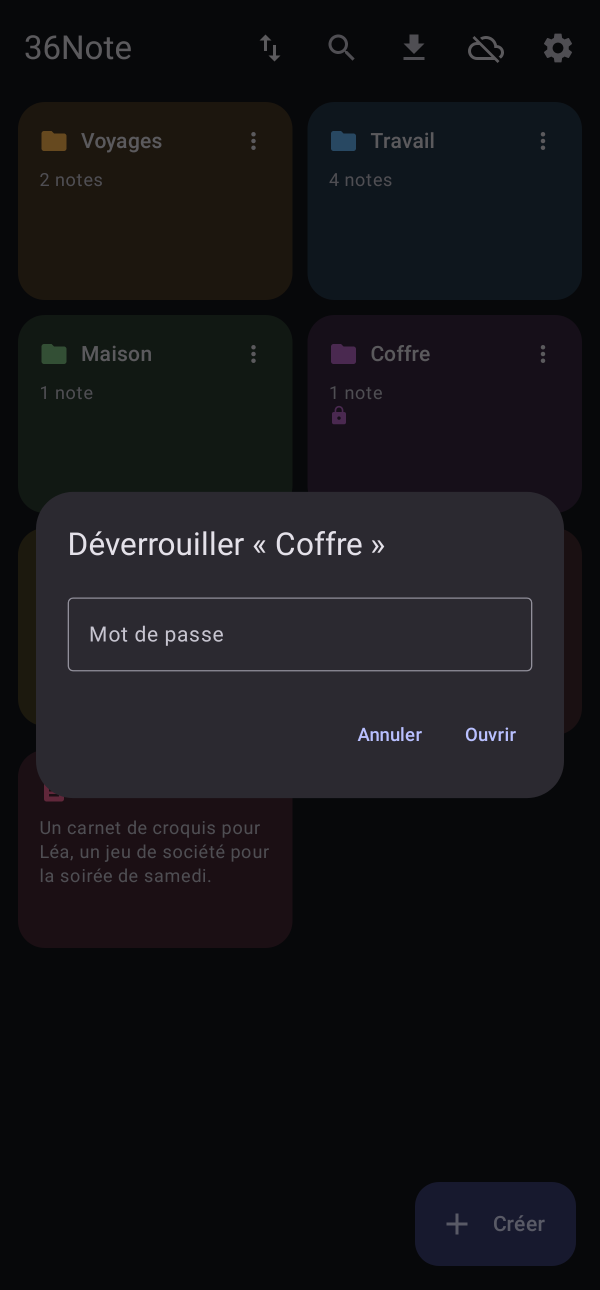
Protégez une note ou un dossier entier par un mot de passe : son contenu est réellement chiffré, pas simplement caché.
- AES-256-GCM — clé dérivée de votre mot de passe (PBKDF2, 120 000 itérations)
- Le mot de passe n'est jamais enregistré — sans lui, personne ne peut lire la note, pas même l'application
- Empreinte digitale — déverrouillage biométrique en option, adossé au Keystore matériel du téléphone
- Reverrouillage — à la fermeture de l'application, en quittant la note, ou d'un seul bouton
- Aucune sauvegarde automatique — vos notes ne partent ni vers le cloud ni vers un autre appareil
Vos notes sur le PC, sans rien y installer
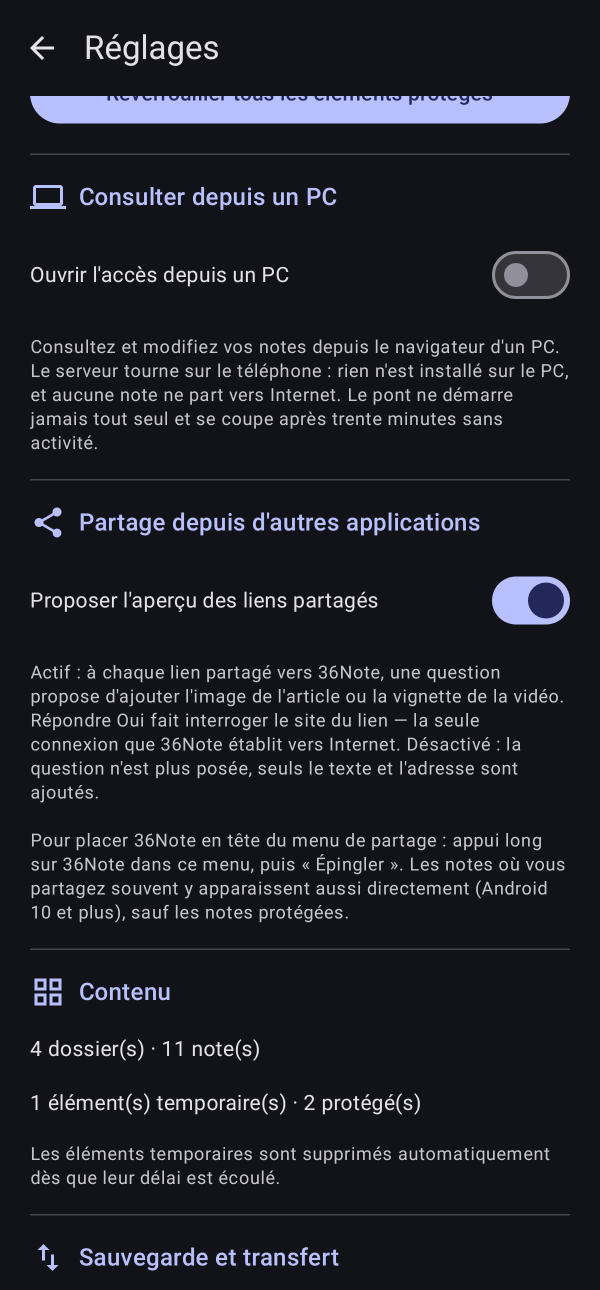
Activez « Consulter depuis un PC » : le téléphone affiche une adresse et un code à six chiffres. Tapez-les dans le navigateur du PC, et retrouvez toutes vos notes — à lire, modifier, créer ou supprimer, avec le même ruban que sur le téléphone.
Wi-Fi, câble ou Bluetooth
Le PC se connecte au téléphone par le Wi-Fi, par un câble USB ou en Bluetooth : aucun serveur sur internet, aucun compte.
Un code à chaque fois
Appairage par code à six chiffres, jeton de session, coupure automatique après trente minutes sans activité.
Comme sur le bureau
Ctrl+C sur des cellules, Ctrl+V d'une capture d'écran, raccourcis Ctrl+B/I/U, déplacement des tableaux et des images.
Une seule bascule à activer
Le serveur tourne sur le téléphone, ne démarre jamais tout seul, et les notes protégées n'apparaissent en clair sur le PC que si vous les avez ouvertes sur le téléphone. Le mot de passe ne circule jamais sur le réseau.
Tout le reste
Partager vers 36Note
Un article, une vidéo, une image ou un texte depuis n'importe quelle application : 36Note demande dans quelle note l'ajouter, à la suite, sans rien effacer — même dans une note protégée.
Aperçu des liens
L'image d'un article ou la vignette d'une vidéo, si vous le voulez : c'est la seule connexion que 36Note établit vers internet, et elle se désactive.
Sauvegarde complète
Exportez toutes vos notes, ou une sélection, dans un fichier .36note : dossiers, couleurs, tableaux, images et notes chiffrées compris.
Markdown, Keep, OneNote, Word
Export en Markdown, texte pour Google Keep ou HTML pour OneNote ; import des fichiers .md, .docx, .mht et .html.
Thème clair ou sombre
Clair, sombre ou selon le système, avec les couleurs dynamiques d'Android 12 et plus.
Nouveautés
À chaque mise à jour, une fenêtre récapitule ce qui a changé ; tout l'historique reste consultable depuis les réglages.
À savoir
Entièrement réalisé avec Claude
36Note a été conçu, écrit et testé de bout en bout avec Claude, l'intelligence artificielle d'Anthropic : le code, les tests, les captures de cette page et cette page elle-même.
En français uniquement
L'application, ses menus, ses messages et sa documentation n'existent qu'en français. Aucune autre langue n'est proposée.
Installer 36Note
- Téléchargez l'APK depuis la dernière version publiée.
- Ouvrez-le sur votre téléphone ; Android demande d'autoriser l'installation depuis cette source.
- Pour mettre à jour, installez simplement la nouvelle version par-dessus : vos notes sont conservées.
| Android | 8.0 ou plus récent |
|---|---|
| Compte | Aucun — vos notes restent sur votre téléphone |
| Internet | Uniquement pour l'aperçu des liens partagés, désactivable ; la consultation depuis le PC reste sur votre réseau local |
| Langue | Français uniquement |
| Réalisation | Entièrement avec Claude (IA d'Anthropic) |
| Technologies | Kotlin, Jetpack Compose, Material 3 |
| Code source | https://github.com/36txXnxTrGXgSH/36Note |